


- von kehuiyi
Flüssigkeit im Lightning-Anschluss des iPhones entdeckt? Die Lösungsanleitung
- von kehuiyi
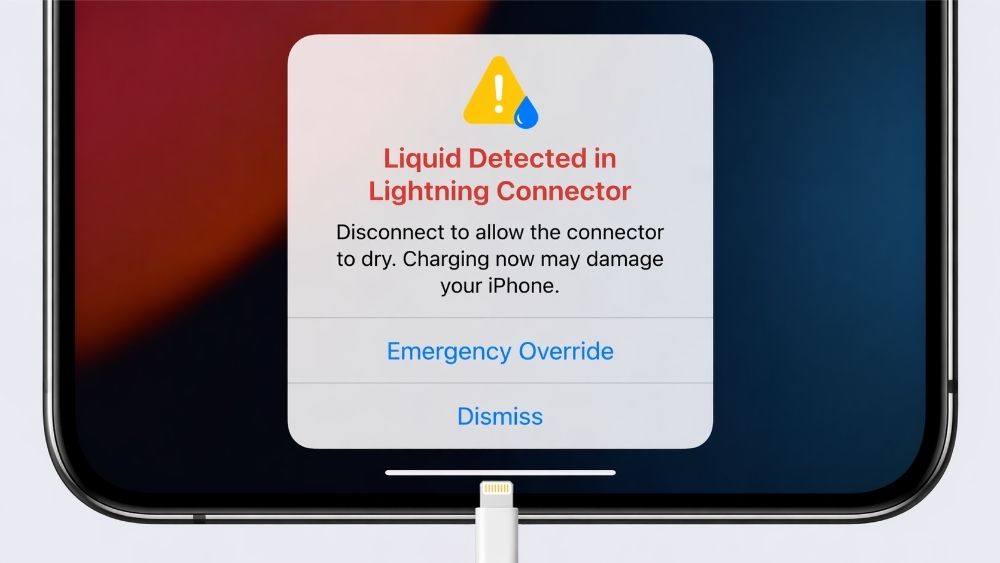
Ihr iPhone zeigt die Warnung „Flüssigkeit im Lightning-Anschluss erkannt“ an und lässt sich nun nicht mehr laden. Keine Panik – das ist eine integrierte Sicherheitsfunktion und kein Anzeichen dafür, dass Ihr Gerät defekt ist. In den meisten Fällen lässt sich das Problem in weniger als einer Stunde beheben und ist kostenlos. So gehen Sie vor.
iPhones mit Lightning-Anschluss (iPhone 5 bis iPhone 15) verfügen über im Anschluss integrierte Feuchtigkeitssensoren. Sobald das System Wasser, Kondenswasser oder auch nur eine hohe Luftfeuchtigkeit im Inneren des Anschlusses erkennt, wird das kabelgebundene Laden automatisch unterbrochen, um einen Kurzschluss zu verhindern.
Die Warnung erscheint in zwei Formen. Die erste ist eine temporäre Meldung, die verschwindet, sobald der Anschluss getrocknet ist – dies ist der häufigste Fall nach Spritzwasser, Regen oder einer verschwitzten Hosentasche. Die zweite ist eine dauerhafte Warnung, die auch dann noch angezeigt wird, wenn das Telefon scheinbar trocken ist. Dies bedeutet in der Regel, dass sich noch Restfeuchtigkeit im Inneren des Anschlusses befindet oder, in seltenen Fällen, dass der Sensor selbst fälschlicherweise ausgelöst wurde.
Es ist wichtig zu beachten, dass diese Warnung speziell für Lightning-Anschlüsse gilt. iPhone 15 und neuere Modelle verwenden USB-C, das anders mit Feuchtigkeit umgeht – das Prinzip, den Anschluss vor dem Laden trocknen zu lassen, bleibt jedoch gleich.
Als Erstes sollten Sie sofort alle Kabel und Zubehörteile abziehen. Halten Sie das iPhone dann so, dass der Lightning-Anschluss nach unten zeigt, und klopfen Sie es einige Male sanft gegen Ihre Handfläche. Dadurch wird eventuell vorhandenes Wasser am unteren Ende des Anschlusses entfernt, bevor es tiefer ins Gerät eindringen kann.
Pusten Sie nicht mit dem Mund in den Anschluss – warmer, feuchter Atem erhöht die Feuchtigkeit, anstatt sie zu entfernen. Verwenden Sie auch keinen Föhn. Direkte Hitze kann die Kontaktstifte beschädigen und das Steckergehäuse verformen.
Legen Sie das iPhone an einen trockenen, gut belüfteten Ort, sodass der Lightning-Anschluss nach unten oder zur Seite zeigt – nicht nach oben, da sich sonst Feuchtigkeit im Inneren staut. Zimmertemperatur ist ausreichend. Ein Platz in Fensternähe mit Luftzirkulation ist ideal.
Verzichten Sie auf den Impuls, den Vorgang mit Reis zu beschleunigen. Reis absorbiert Feuchtigkeit aus einem abgedichteten Anschluss nicht effektiv, und kleine Reiskörner können sich im Anschluss festsetzen und das Problem verschlimmern.
Sobald das Telefon getrocknet ist, leuchten Sie mit einer Lampe in den Anschluss. Falls Sie Flusen, Schmutz oder sichtbare Korrosion (grüne oder weiße Ablagerungen an den Kontakten) feststellen, könnte dies die Ursache für die anhaltende Warnmeldung sein. Flusen lassen sich vorsichtig mit einem Zahnstocher entfernen. Korrosion hingegen deutet auf einen tieferliegenden Schaden hin und erfordert eine professionelle Begutachtung.

Apple empfiehlt, nach der Meldung über erkannte Flüssigkeit mindestens 30 Minuten zu warten, bevor man das Gerät erneut auflädt. In der Praxis reichen bei geringfügigem Kontakt – etwa einem leichten Spritzer oder kurzem Regen – 30 bis 60 Minuten Trocknungszeit an der Luft meist aus.
Bei stärkerer Einwirkung von Wasser, beispielsweise durch Fallenlassen des Telefons ins Wasser oder starken Regen, warten Sie mindestens einige Stunden. War der Anschluss vollständig unter Wasser, ist es sicherer, über Nacht zu warten. Zu frühes Laden ist der häufigste Grund für das wiederholte Erscheinen der Warnung – der Anschluss sieht zwar oberflächlich trocken aus, enthält aber im Inneren noch Feuchtigkeit.
Wenn die Warnung auch nach mehreren Stunden Trocknungszeit weiterhin besteht, gibt es dafür einige mögliche Erklärungen.
Der Sensor wurde möglicherweise durch Feuchtigkeit und nicht durch Wasser ausgelöst – dies kommt gelegentlich in sehr feuchten Klimazonen oder nach dem Wechsel zwischen klimatisierten Räumen und Außenbereichen vor. In diesem Fall behebt es sich in der Regel, wenn man das Telefon einige Stunden in einer trockenen Umgebung liegen lässt.
Wenn die Warnung seit mehr als 24 Stunden ohne Besserung angezeigt wird und das Telefon in letzter Zeit nicht mit Wasser in Berührung gekommen ist, könnte der Sensor defekt sein. Dies kommt zwar seltener vor, ist aber möglich, insbesondere bei älteren Geräten. In diesem Fall kann ein Apple Store oder ein autorisierter Servicepartner eine Diagnose durchführen, um festzustellen, ob ein Hardwaredefekt vorliegt.
Eine dauerhafte Warnung kann auch bei iPhones auftreten, bei denen es in der Vergangenheit Probleme mit dem Ladeanschluss gab – eine frühere Beschädigung des Anschlusses kann den Sensor empfindlicher machen oder zu Fehlalarmen führen.
Hier wird es praktisch. Sie müssen warten, bis der Anschluss trocken ist – brauchen aber trotzdem Ihr Handy. Die Lösung ist kabelloses Laden.
Alle iPhones ab dem iPhone 8 unterstützen kabelloses Laden nach Qi-Standard, wodurch der Lightning-Anschluss vollständig umgangen wird. kabelloses Ladegerät Wenn Sie das Telefon auf Ihrem Schreibtisch haben, können Sie es während der gesamten Trocknungszeit aufgeladen halten, ohne durch eine erzwungene Kabelverbindung weitere Schäden zu riskieren.
Für das iPhone 12 und neuere Modelle ist MagSafe die schnellere Option – bis zu 20 W gegenüber 7,5 W beim Standard-Qi-Laden – und die magnetische Ausrichtung macht die Positionierung kinderleicht. Wenn Sie sich häufig in Situationen aufhalten, in denen der Anschluss Feuchtigkeit ausgesetzt ist, … tragbares Ladegerät Eine drahtlose Ausgangsleistung ist als dauerhafte Backup-Lösung sinnvoll, nicht nur für Notfälle.
Eine Sache sollten Sie vermeiden: die Option „Notfall-Override“, die manchmal zusammen mit der Warnung vor Flüssigkeitserkennung erscheint. Damit können Sie trotz der Warnung einen kabelgebundenen Ladevorgang erzwingen. Zwar funktioniert das, doch erhöht das wiederholte Ignorieren der Warnung bei Feuchtigkeit das Risiko einer dauerhaften Beschädigung des Anschlusses erheblich.

Der Lightning-Anschluss ist einer der am stärksten exponierten Teile eines iPhones. Mit ein paar einfachen Gewohnheiten lässt sich die Häufigkeit dieser Warnmeldung deutlich reduzieren.
Verwenden Sie eine Hülle mit Anschlussschutz. Viele iPhone-Hüllen verfügen über eine kleine Klappe oder Abdeckung für den Lightning-Anschluss. Dies ist besonders praktisch bei Regen, am Strand oder beim Sport, wenn Schweiß eine Rolle spielt.
Trocknen Sie Ihre Hände, bevor Sie das Gerät anschließen. Die meiste Feuchtigkeit im Lightning-Anschluss stammt nicht von Regen oder Untertauchen, sondern von feuchten Händen, die beim Laden Wasser direkt in den Anschluss übertragen. Das dauert nur zwei Sekunden und erspart viel Ärger.
Stellen Sie kabelloses Laden als Standardeinstellung ein. Je seltener Sie den Lightning-Anschluss zum täglichen Laden verwenden, desto länger hält er und desto seltener wird Feuchtigkeit zum Problem. RORRY stellt kabelloses und MagSafe-Ladezubehör her, das diesen Wechsel mühelos macht – damit der Anschluss frei bleibt, wenn man ihn tatsächlich braucht.

Die Warnung „Flüssigkeit erkannt“ ist ein Zeichen dafür, dass Ihr iPhone ordnungsgemäß funktioniert. In den meisten Fällen ist die Lösung einfach: Trennen Sie das iPhone vom Stromnetz, schütteln Sie die überschüssige Feuchtigkeit ab und lassen Sie den Anschluss je nach Feuchtigkeitseinwirkung mindestens 30 Minuten bis einige Stunden trocknen. Nutzen Sie in der Zwischenzeit kabelloses Laden und ignorieren Sie die Warnung nicht, bevor der Anschluss vollständig trocken ist.
Wenn die Warnung länger als 24 Stunden ohne erkennbare Ursache anhält, ist eine professionelle Diagnose der nächste Schritt.
Sie können es zwar versuchen, sollten es aber nicht zur Gewohnheit machen. Ein erzwungenes Laden per Kabel bei Feuchtigkeit birgt die Gefahr eines Kurzschlusses und kann den Anschluss oder interne Komponenten dauerhaft beschädigen. Nutzen Sie stattdessen kabelloses Laden und warten Sie, bis der Anschluss vollständig getrocknet ist.
Nicht unbedingt. Die Warnung wird durch jegliche Feuchtigkeit ausgelöst, einschließlich Kondensation und Luftfeuchtigkeit – nicht nur durch Untertauchen. In den meisten Fällen verschwindet sie nach dem Trocknen von selbst. Tatsächliche Wasserschäden äußern sich typischerweise durch zusätzliche Symptome wie Verzerrungen der Lautsprecher, Verfärbungen des Bildschirms oder anhaltende Sensorfehler.
Standard-AppleCare deckt keine Wasserschäden ab. AppleCare+ hingegen bietet Schutz bei Unfallschäden, einschließlich Flüssigkeitsschäden, gegen eine Servicegebühr. Ohne diesen Schutz variieren die Reparaturkosten je nach Modell – aktuelle Preise finden Sie auf der Apple-Supportseite.
Die Warnung verschwindet vom Sperrbildschirm und der Ladevorgang wird normal fortgesetzt, sobald der Anschluss trocken ist. Falls Sie die Warnung manuell bestätigt haben, warten Sie nach leichter Einwirkung von Wasser mindestens eine Stunde oder nach stärkerem Wasserkontakt mehrere Stunden, bevor Sie das Gerät anschließen.


Share:
iPhone-Ladeanschluss funktioniert nicht? So beheben Sie das Problem.
Welche Samsung-Handys werden im Jahr 2026 kabelloses Laden unterstützen?